Akemi

VCSA的部署与基本使用

2025/06/06

vCenter Server Appliance简称VCSA,是ESXI这套产品的核心管理工具

VCSA功能介绍

集中管理

  • 统一控制台:管理多台 ESXi 主机(支持数千台物理服务器)
  • 自动化部署:通过模板批量部署虚拟机

高级资源调度与优化

功能 作用 技术亮点
DRS (动态资源调度) 自动平衡集群内 VM 的 CPU/RAM 负载 基于预测算法的智能迁移
Storage DRS 自动平衡存储负载(空间利用率 & I/O 延迟) 跨 datastore 迁移虚拟机磁盘
资源池 (Resource Pools) 按业务划分 CPU/RAM 配额 层级化资源分配

高可用与业务连续性

  • vSphere HA

ESXi 主机故障时自动重启 VM(RTO < 5分钟)

基于心跳检测的故障切换

  • vMotion & Storage vMotion

零停机迁移(计算资源迁移/存储迁移)

  • Fault Tolerance (FT)

提供 连续可用性(主备 VM 实时同步)

VCSA部署

VCSA可以独立部署也可以嵌套部署,但一般不会独立部署,除非是超大型ESXI集群

使用嵌套部署的话,也可以支持HA特性

图形化部署(windows安装)一阶段

一阶段是装虚拟机的配置

VCSA镜像版本需要大于等于ESXI版本,仅限同一个大版本

我使用的是ESXI7.0.3,VCSA镜像使用的是VMware-VCSA-all-7.0.3-20395099.iso

双击挂载镜像

进入E:\vcsa-ui-installer\win32目录

运行installer.exe
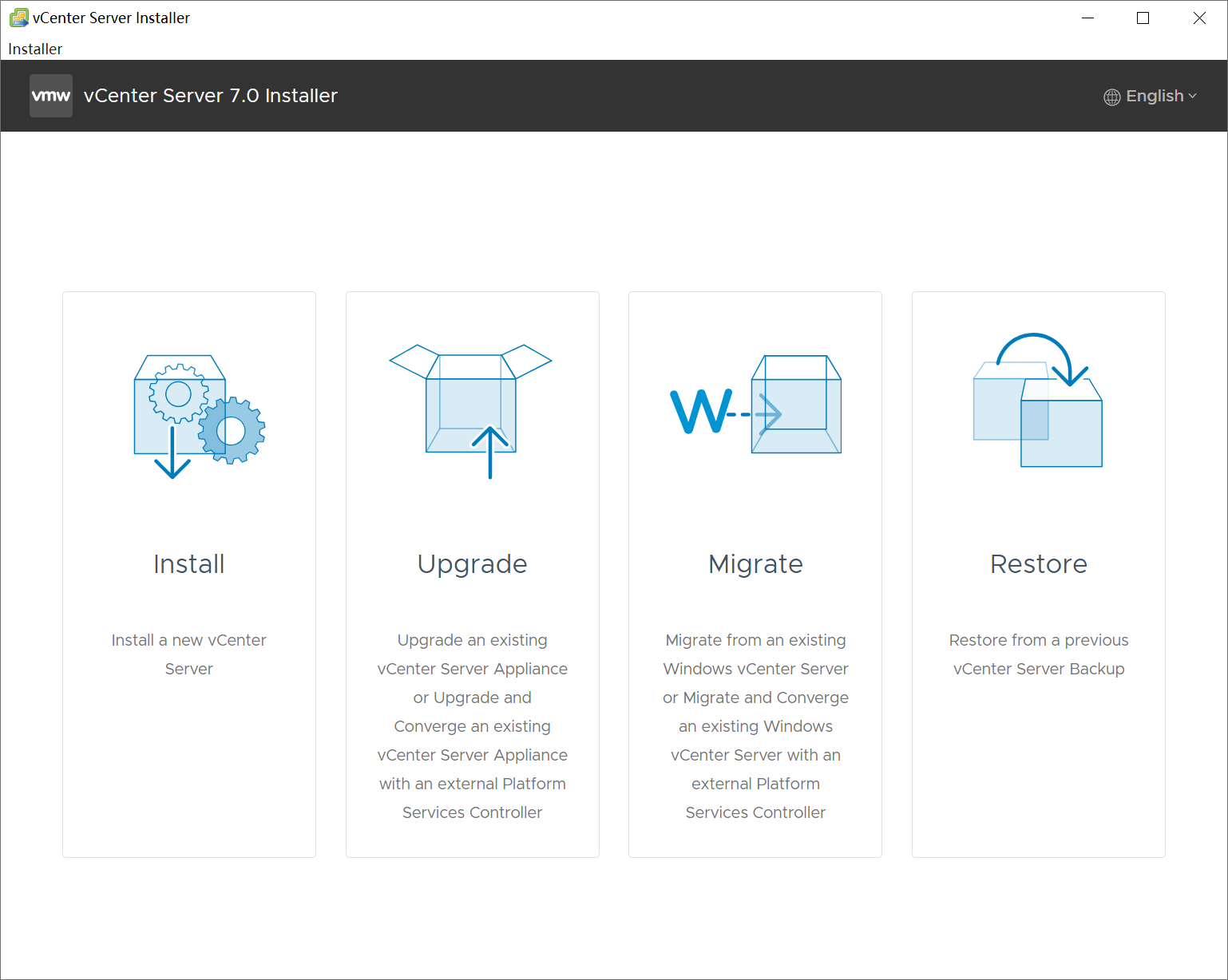
设置部署在哪个ESXI上
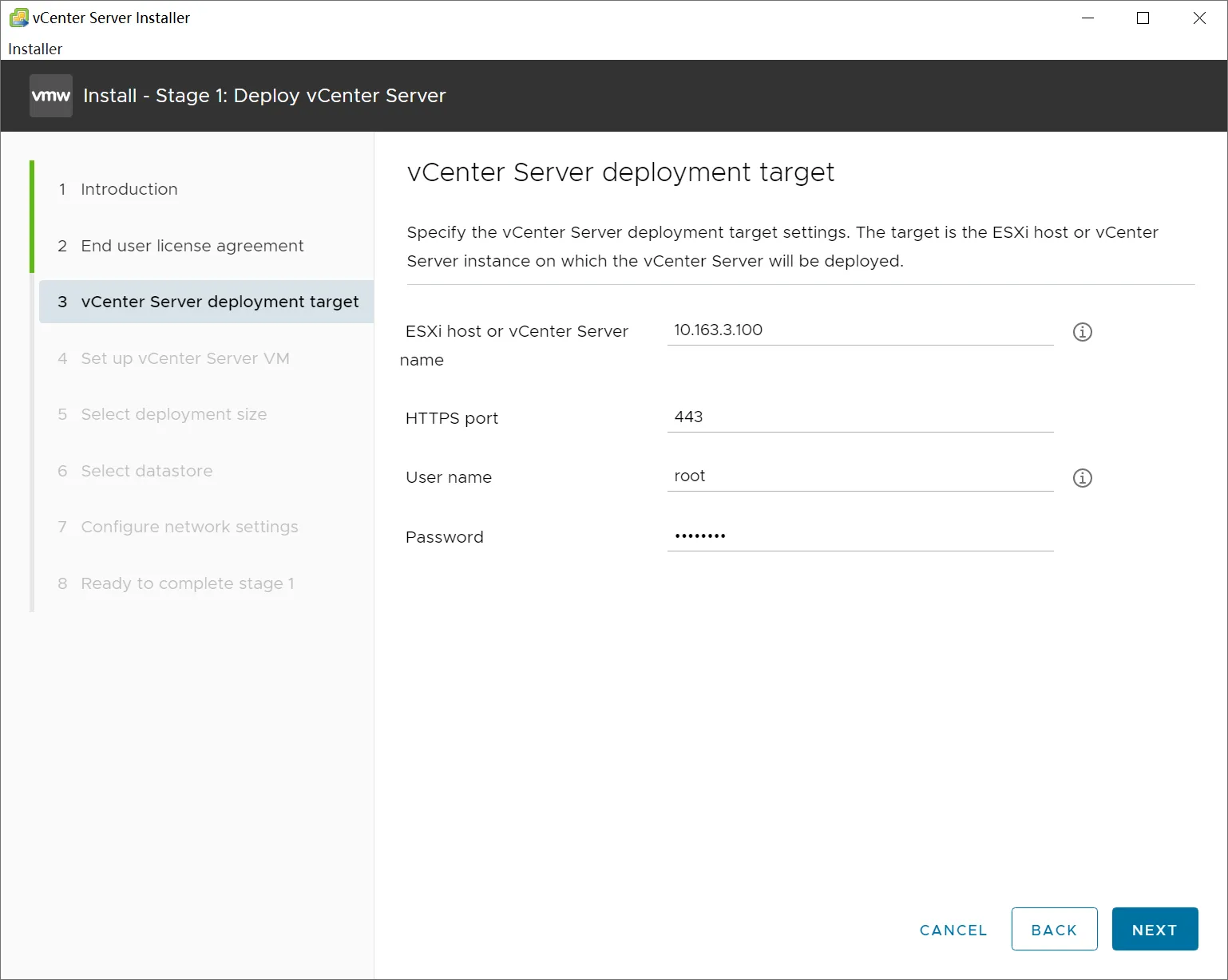
设置部署规格,选择最小

设置部署在哪个VMFS中(精简置备)
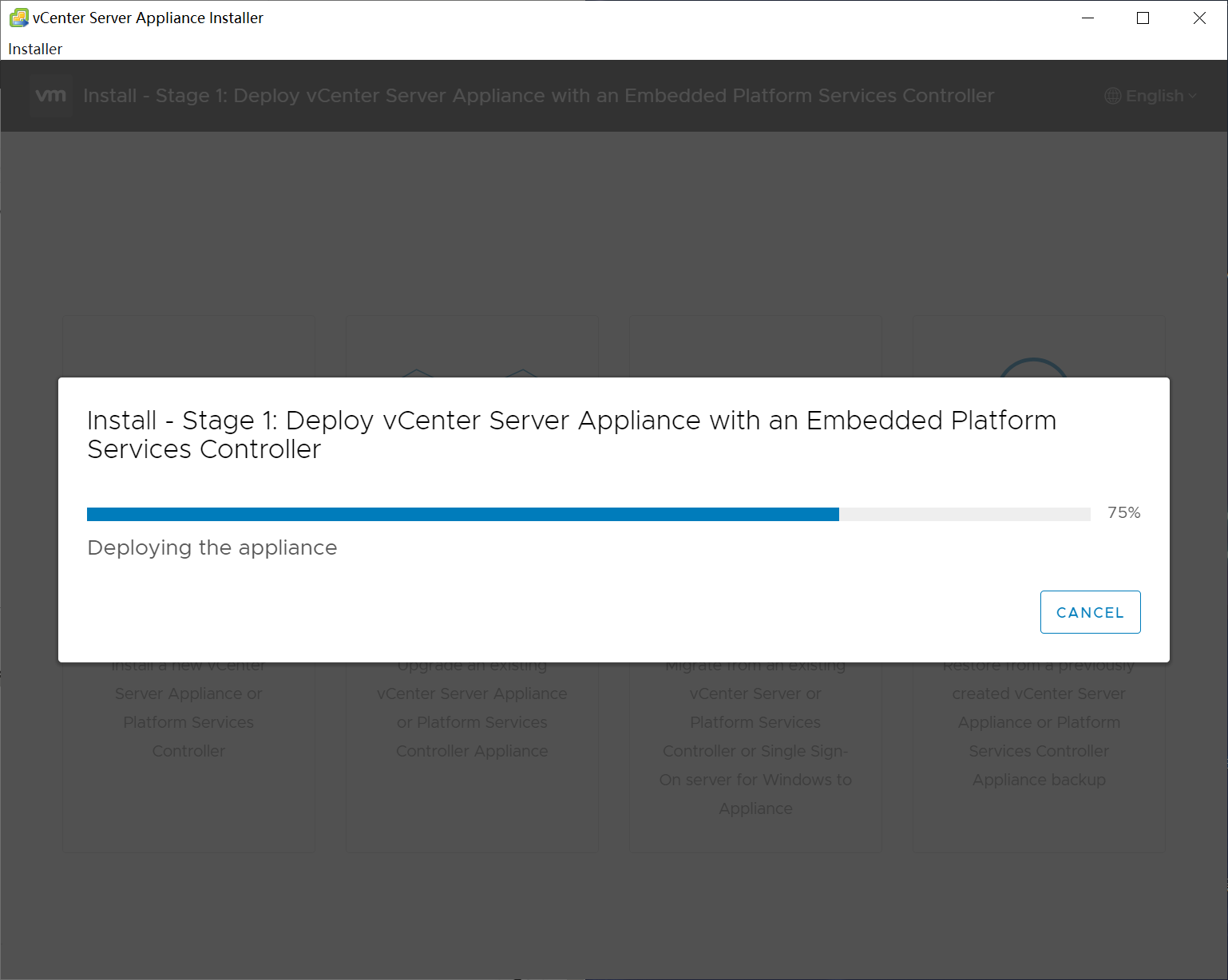
图形化部署(windows安装)二阶段

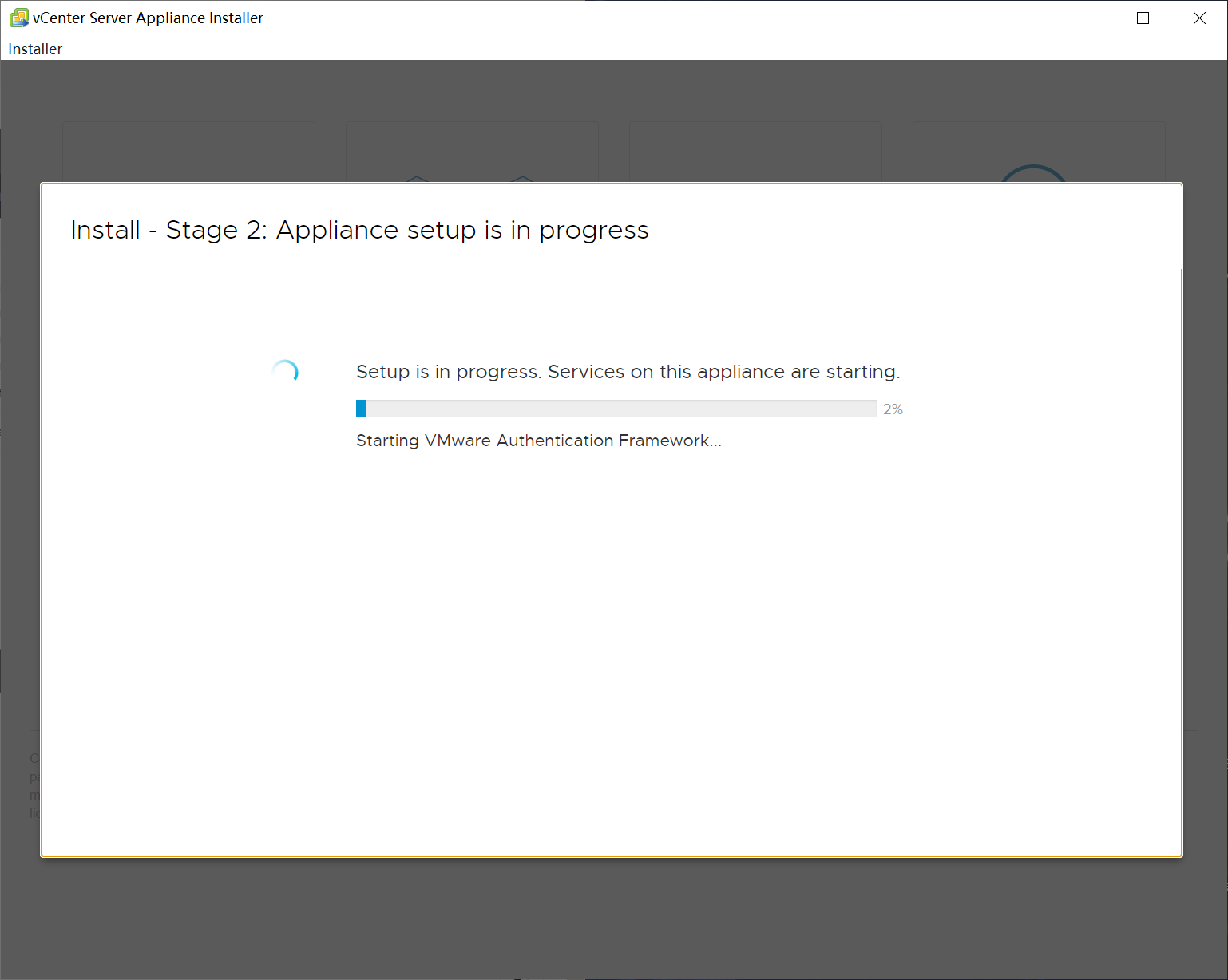
二阶段主要是装软件

选择时区、是否开启SSH

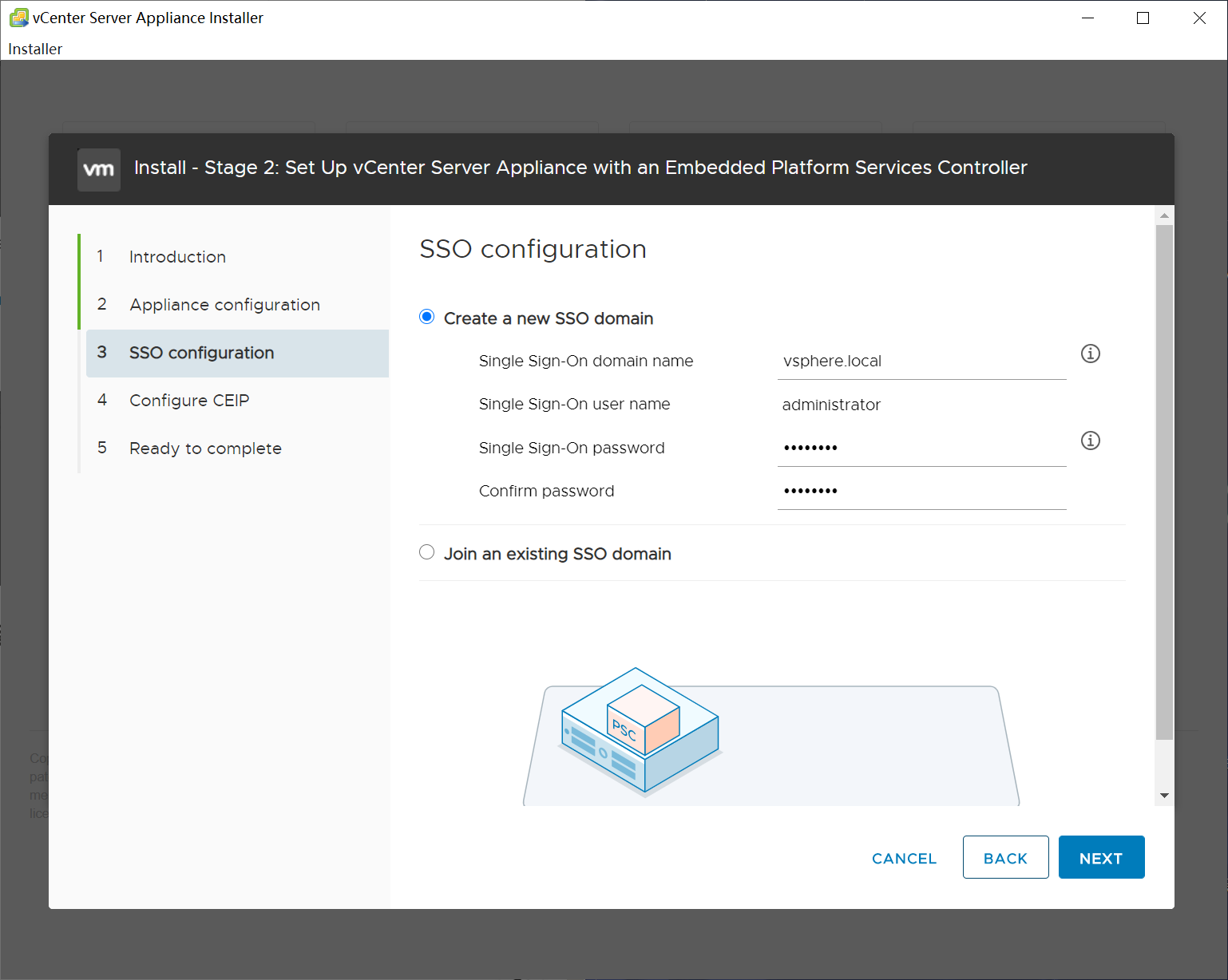
创建域,或加入域

这里新建域,因为本来我们就没有域
安装完成
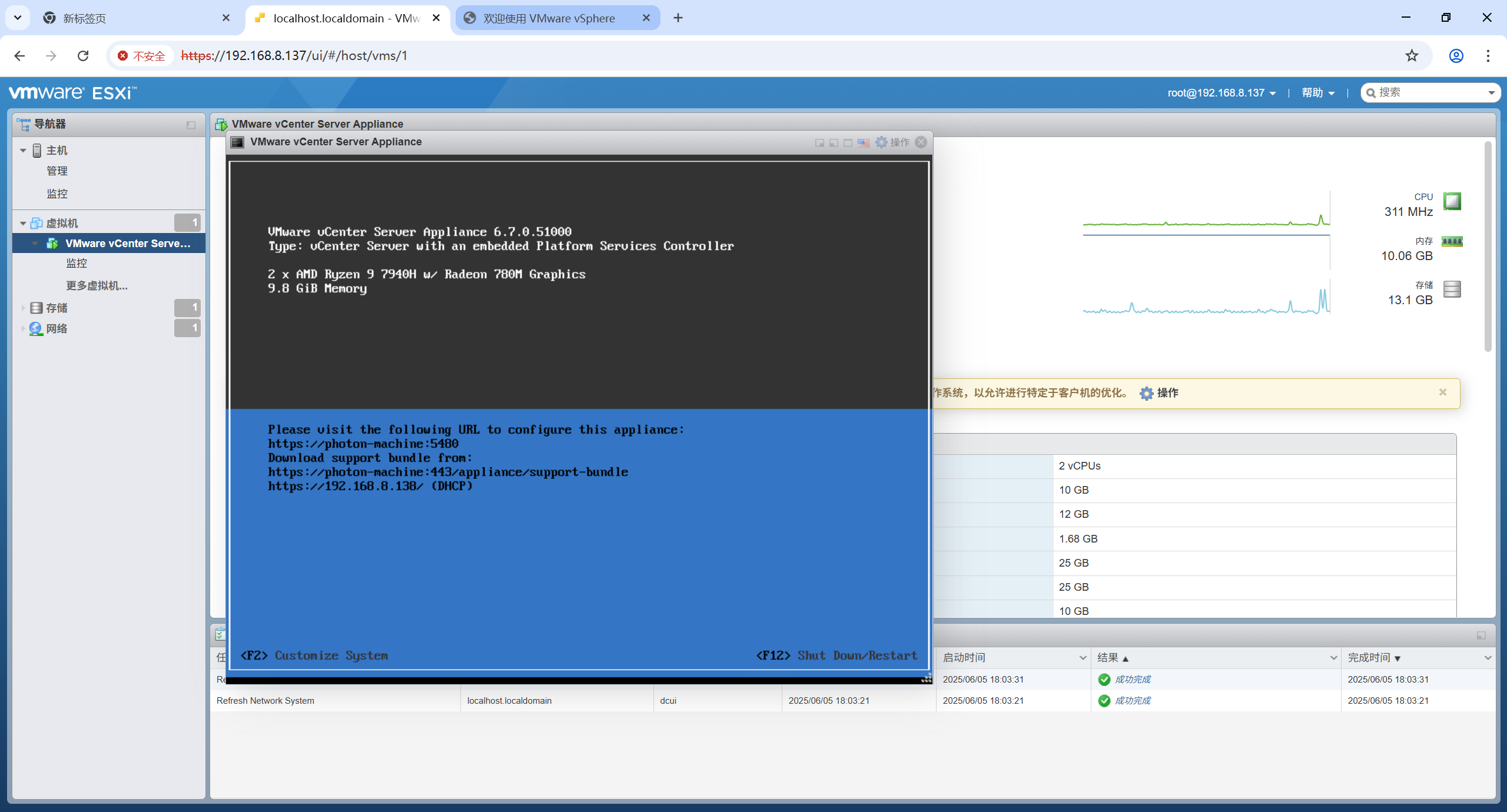
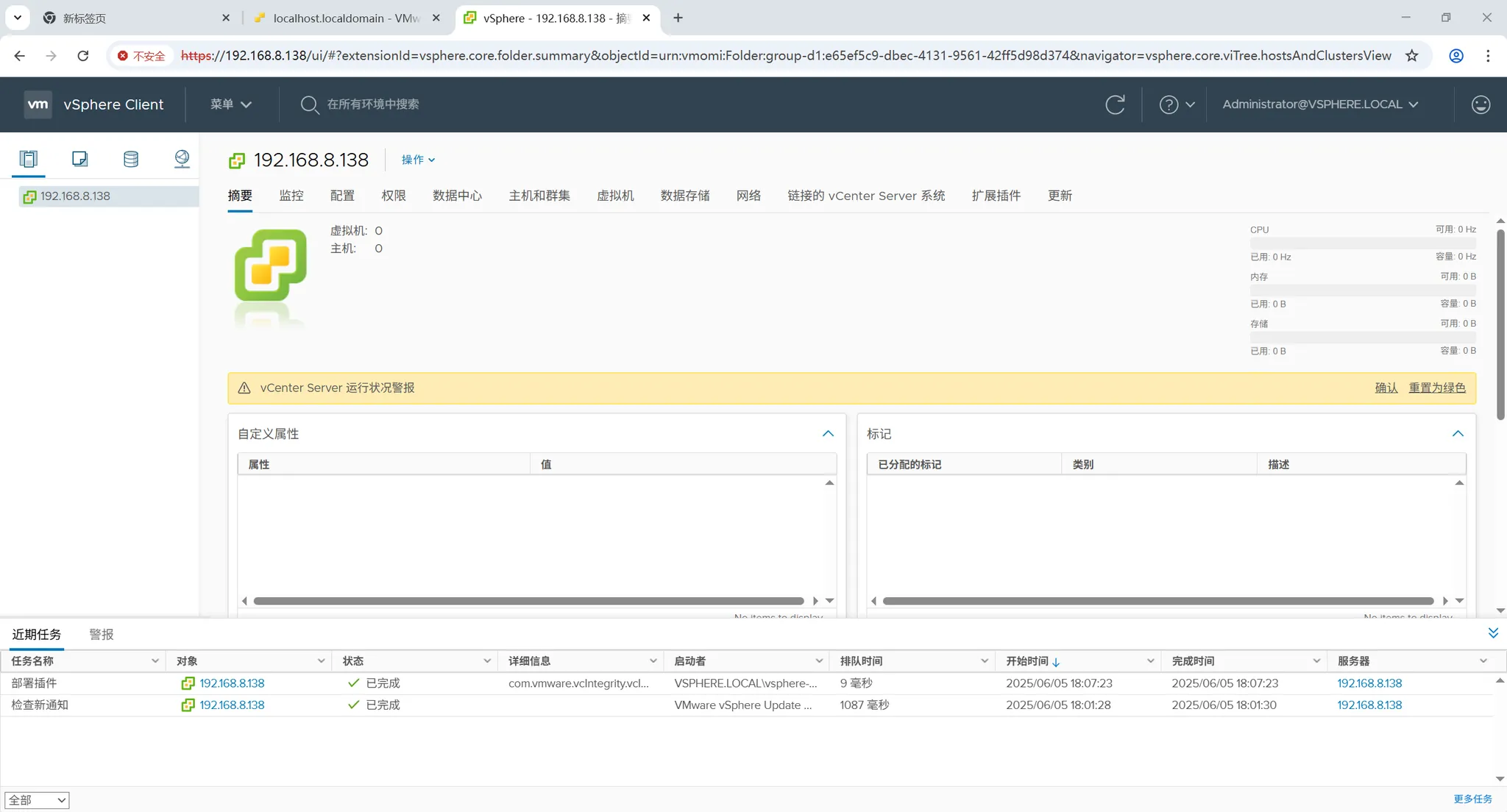
网页登录,安装完成

administrator@vsphere.local

administrator@<域名>

命令行部署

很多情况下,网络环境会很差,需要通过VPN等方式访问客户环境,或者客户环境在国外,在VCSA图形化安装过程中可能会断联

首先找一台linux,进行一个镜像上传

1
2
3
4
5
6
7
8
9
10
11
12
13
14
15
16
17
18
19
20
21
22
23
24
25
26
27
28
29
30
31
32
33
34
35
36
37
38
39
40
41
42
43
44
45
46
47
48
49
50
51
52
53
54
55
56
57
58
59
60
61
62
63
64
65
66
67
68
69
70
71
72
73
74
75
76
77
78
79
80
81
82
83
84
85
86
87
88
89
90
91
92
93
# 我传到了/mnt内,然后挂载到/VCSA-mount/
cd /mnt/
ls
lost+found VMware-VCSA-all-7.0.3-20395099.iso

mkdir /VCSA-mount
mount VMware-VCSA-all-7.0.3-20395099.iso /VCSA-mount/
# 也可以把它写到/etc/fstab,随意

# 查看安装配置文件
cd /VCSA-mount/vcsa-cli-installer/templates/install
ls
embedded_vCSA_on_ESXi.json embedded_vCSA_replication_on_VC.json
embedded_vCSA_on_VC.json vCSA_with_cluster_on_ESXi.json
embedded_vCSA_replication_on_ESXi.json

# 其中只需要修改on_ESXi,因为我们就是安装到ESXI单机上
# json文件中<>出来的是需要填写的

# 因为是只读的,所以需要拷贝出来编辑修改
cp embedded_vCSA_on_ESXi.json ~

# 部署
cd /VCSA-mount/vcsa-cli-installer/lin64/
./vcsa-deploy install ~/embedded_vCSA_on_ESXi.json \
--acknowledge-ceip --accept-eula \
--no-ssl-certificate-verification -v

{
"__version": "2.13.0",
"__comments": "用于在ESXi主机上部署带嵌入式Platform Services Controller的vCenter Server设备的模板",
"new_vcsa": {
"esxi": {
"hostname": "【ESXi主机的FQDN或IP地址】",
"username": "root",
"password": "【ESXi主机root密码,留空将在命令行验证时提示输入】",
"deployment_network": "VM Network",
"datastore": "【目标存储名称(可以是ESXi主机存储或存储集群中的特定存储)】"
},
"appliance": {
"__comments": [
"必须提供'deployment_option'键值,该值决定vCenter设备配置参数:",
"- vCPU数量、内存大小、存储容量",
"- 可管理的ESXi主机和虚拟机最大数量",
"可用值参考:vcsa-deploy --supported-deployment-sizes"
],
"thin_disk_mode": true,
"deployment_option": "small",
"name": "Embedded-vCenter-Server-Appliance"
},
"network": {
"ip_family": "ipv4",
"mode": "static",
"system_name": "【设备FQDN(静态模式可选,DHCP模式需删除此项)】",
"ip": "【静态IP地址(DHCP模式需删除此项)】",
"prefix": "【子网前缀长度(仅静态模式需要,如24对应255.255.255.0)】",
"gateway": "【网关IP地址(DHCP模式需删除此项)】",
"dns_servers": [
"【DNS服务器IP(静态模式可选,DHCP模式需删除此项)】"
]
},
"os": {
"password": "【设备root密码(留空将在验证时提示)】",
"ntp_servers": "time.nist.gov",
"ssh_enable": false
},
"sso": {
"password": "【vCenter SSO管理员密码(留空将在验证时提示)】",
"domain_name": "vsphere.local"
}
},
"ceip": {
"description": {
"__comments": [
"++++VMware客户体验改进计划(CEIP)++++",
"CEIP向VMware提供信息以改进产品服务、修复问题",
"并指导产品部署使用。作为CEIP的一部分,VMware会定期",
"收集与您组织VMware许可证关联的产品使用技术信息,",
"这些信息不会识别任何个人身份。",
"",
"有关CEIP数据收集及使用目的的详细信息请访问:",
"http://www.vmware.com/trustvmware/ceip.html",
"如不希望参与,请设置'ceip_enabled': false",
"您可随时加入或退出本产品的CEIP计划",
"请在命令行使用--acknowledge-ceip参数确认知晓",
"++++++++++++++++++++++++++++++++++++++++++++++++++++++"
]
},
"settings": {
"ceip_enabled": true
}
}
}

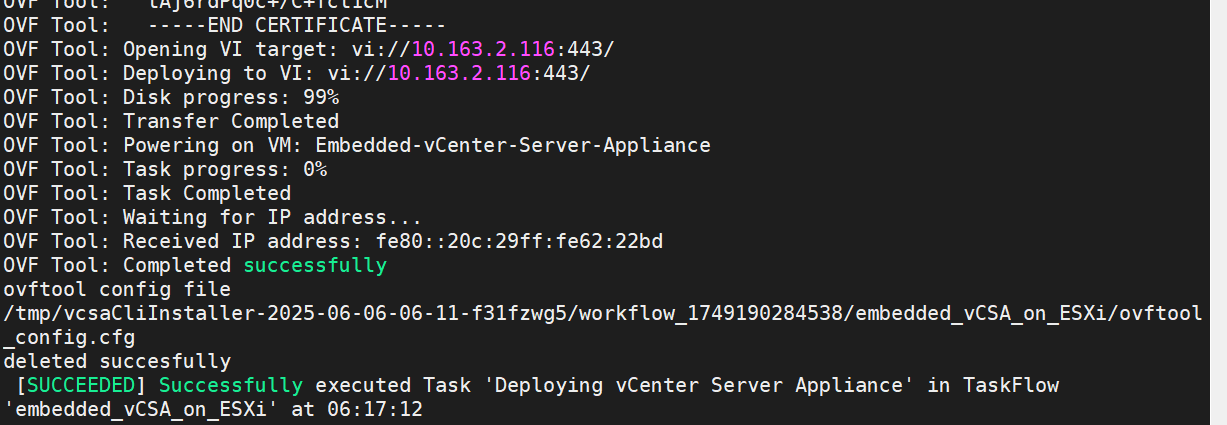
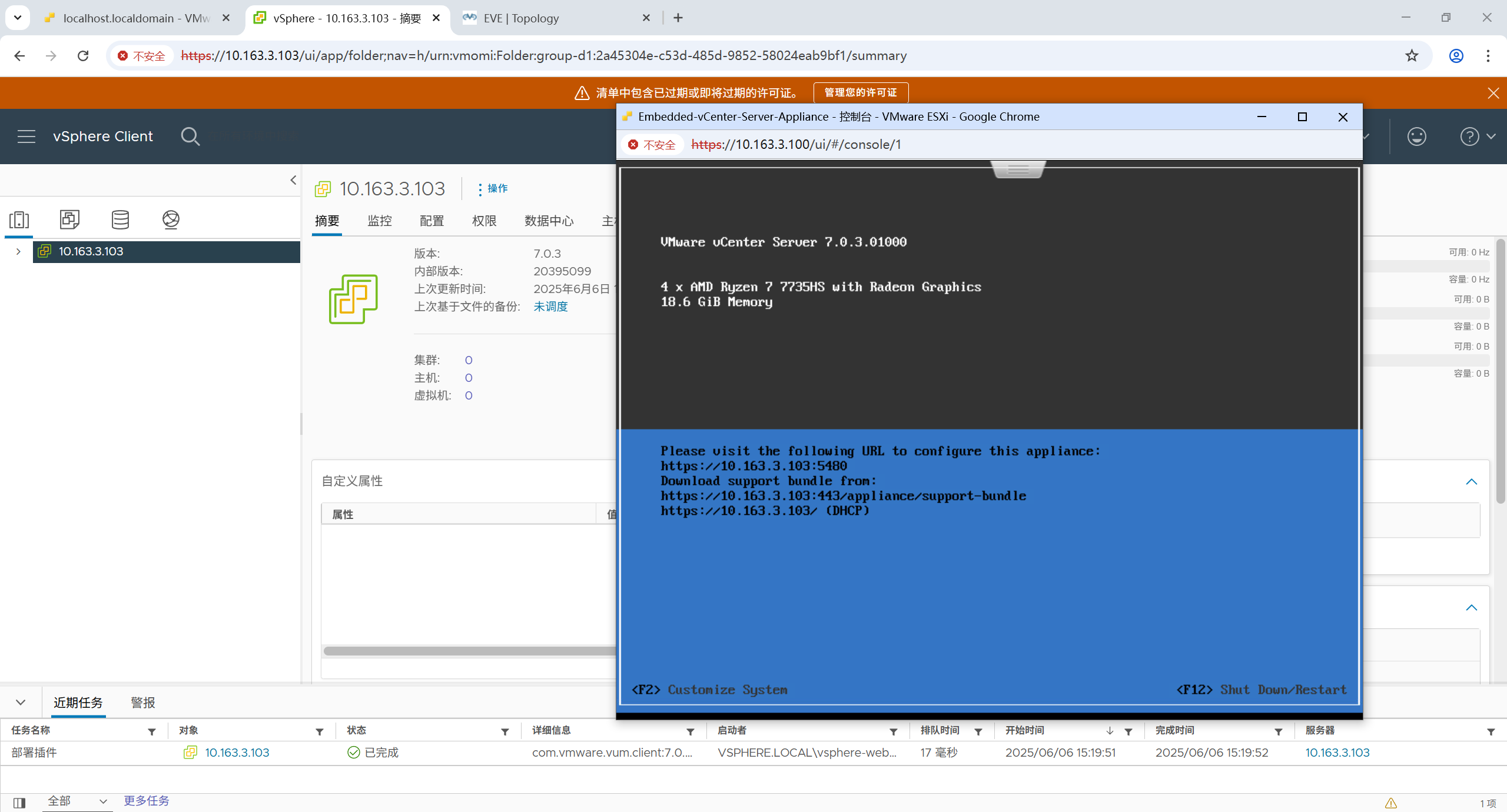
一阶段完成

部署虚机

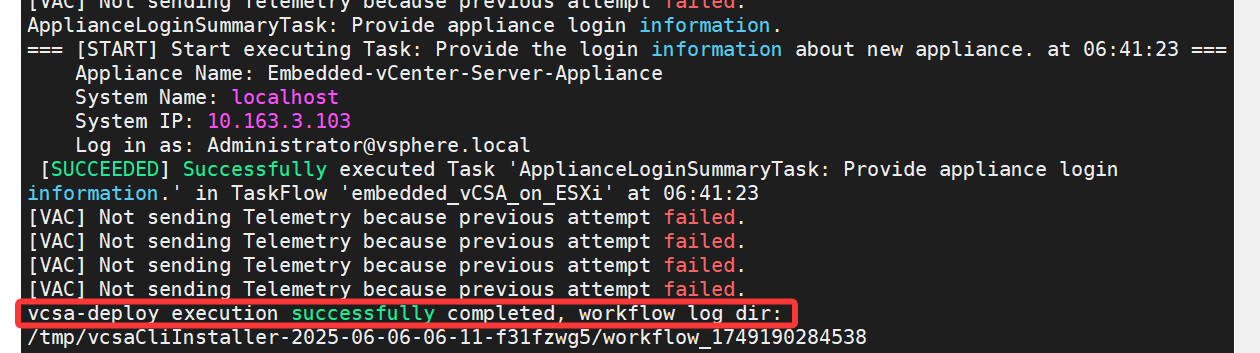
二阶段完成

安装软件

进入网页验证

VCSA基础使用

添加集群、主机

VCSA支持DataCenter的创建,DataCenter原则上就是一个region的概念,需要通过地域来划分。

但中小型一般想怎么划分就怎么划

VCSA支持集群创建,如果创建集群,将可以支持HA、DRS等高级功能

在一个DataCenter中可以创建多个集群,且每个集群都可以加入ESXI主机,不同集群区分于ESXi属性,比如CPU架构

添加完成后,可以通过vCenter访问到ESXi主机的存储资源、网络资源、虚机资源等

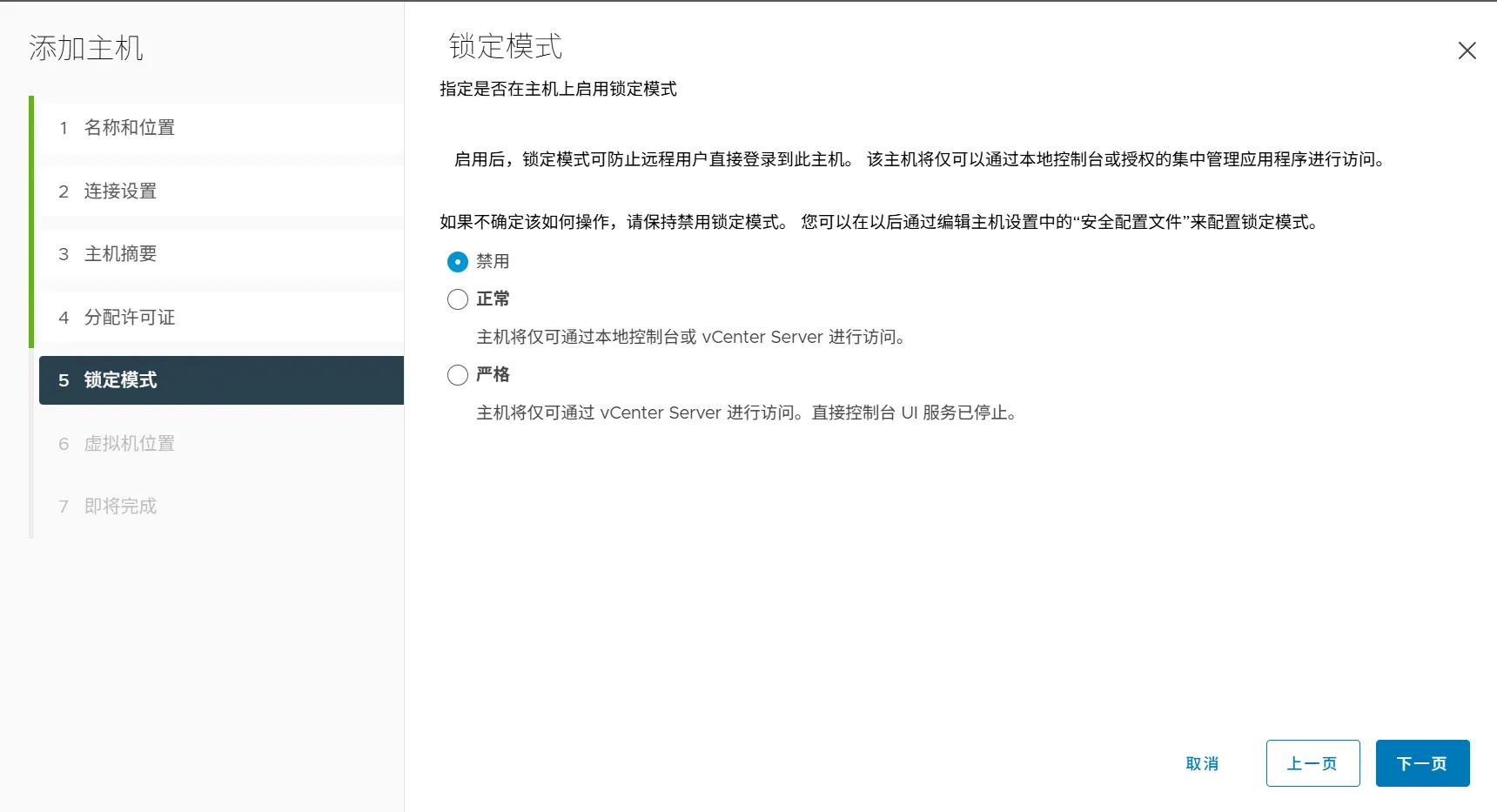
锁定模式

  • 禁用:可以通过web UI访问ESXi
  • 正常:只能通过本地控制台或vCenter访问ESXi
  • 严格:只能通过vCenter访问ESXi

创建虚机

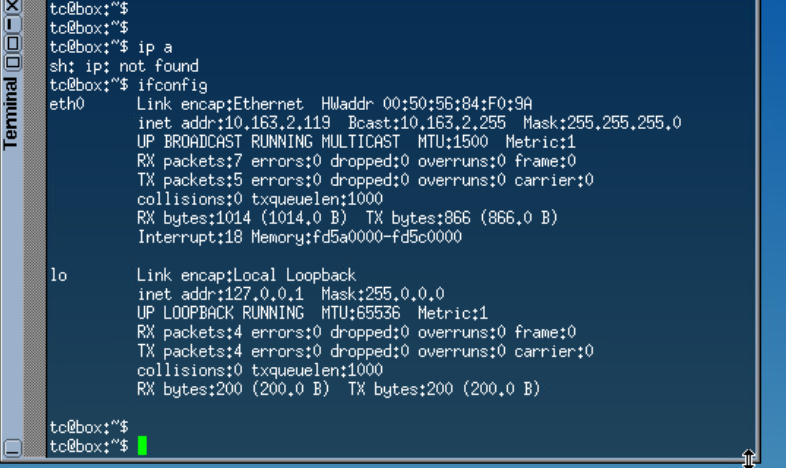
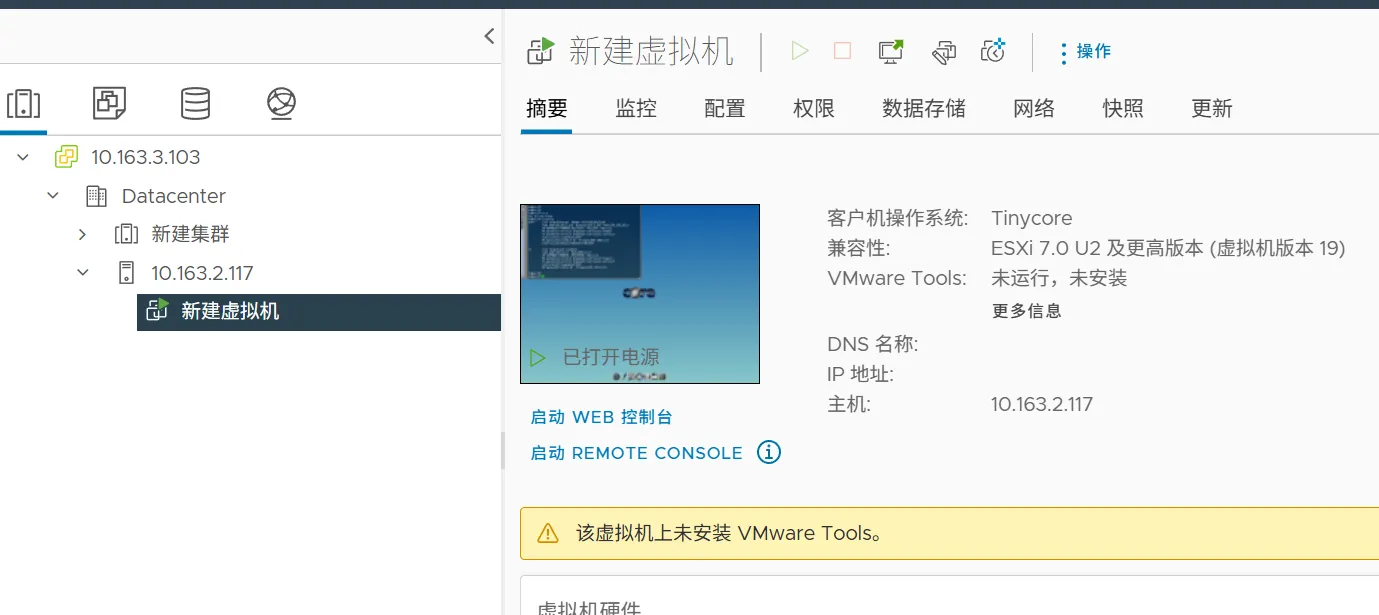
这一步操作其实和workstation差不多,可以看到成功获得IP
克隆虚机

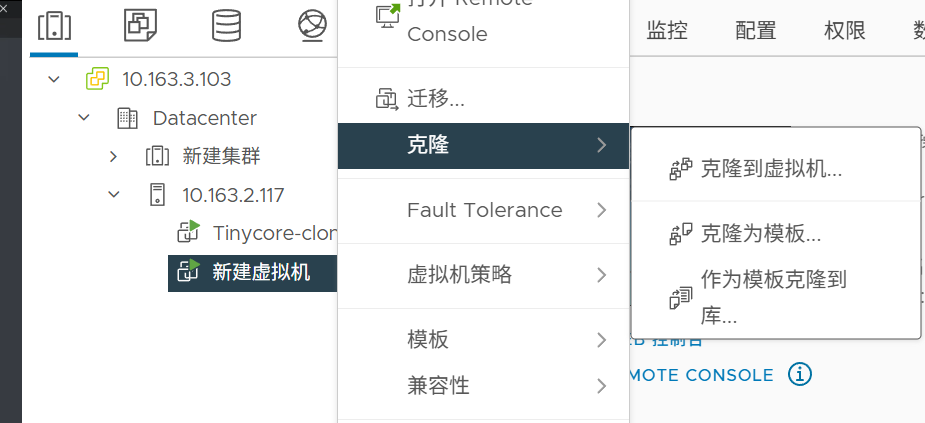
ESXi本身没有克隆功能,但vCenter有克隆虚机功能
模板功能

这个我在PVE上用过,不实操了,相当于是将一个虚机克隆成模板,然后通过模板可以克隆出其他的虚机,但模板本身不是虚机

CATALOG
  1. 1. VCSA功能介绍
  2. 2. VCSA部署
    1. 2.1. 图形化部署(windows安装)一阶段
    2. 2.2. 图形化部署(windows安装)二阶段
    3. 2.3. 命令行部署
  3. 3. VCSA基础使用
    1. 3.1. 添加集群、主机
      1. 3.1.1. 锁定模式
    2. 3.2. 创建虚机
    3. 3.3. 克隆虚机
    4. 3.4. 模板功能